Bailleurs
Visite virtuelle 360° : la créer gratuitement depuis son téléphone (agences et propriétaires)
Mis à jour le 10/11/2026 · 6 min de lecture
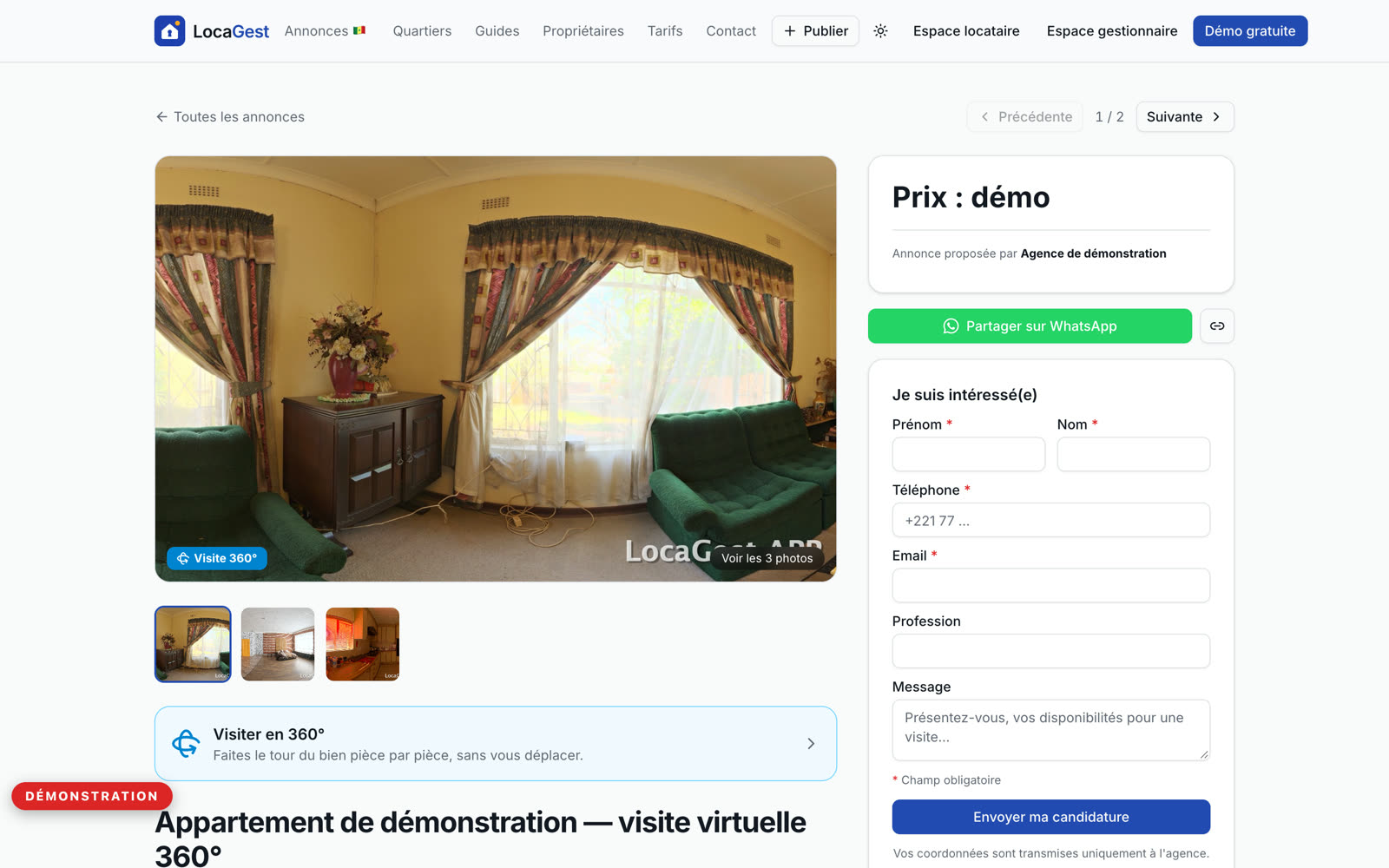
Une visite virtuelle 360° permet de parcourir un logement pièce par pièce, comme si l'on y était : on tourne le regard, on passe du salon à la chambre, on ouvre la visite en plein écran. Longtemps réservée aux professionnels équipés d'une caméra spéciale, elle se fait aujourd'hui avec un simple smartphone. Sur LocaGest, elle est gratuite et l'annonceur la crée lui-même.
Ce qu'une visite virtuelle apporte
- La diaspora visite sans se déplacer. Un Sénégalais de l'extérieur qui cherche pour lui ou pour un parent découvre le logement depuis Paris, Milan ou New York, avant d'envoyer un proche sur place.
- Moins de visites inutiles. Ceux qui vous appellent ont déjà vu les pièces, la lumière et l'état du logement : les visites sur place se font avec des personnes vraiment intéressées.
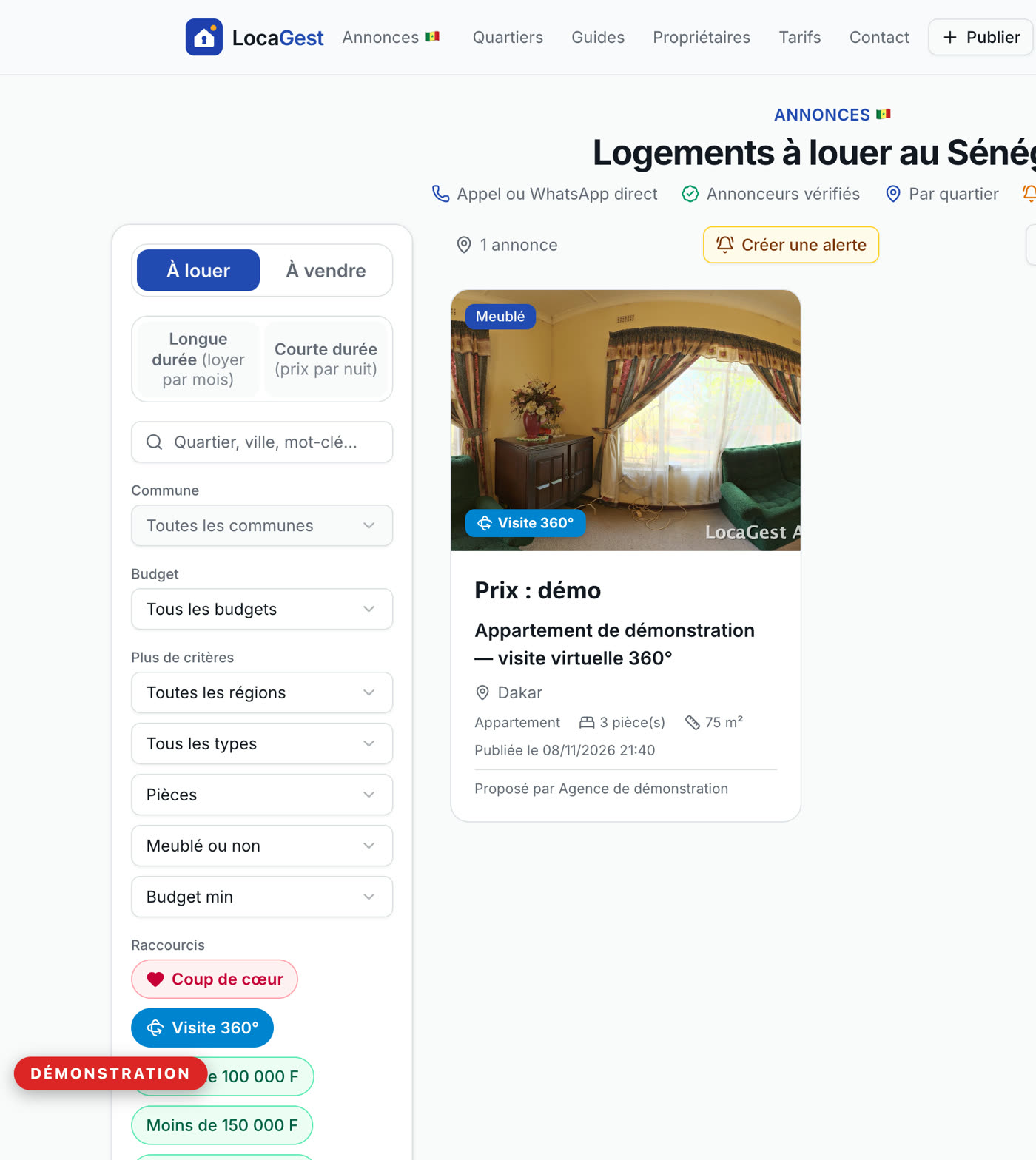
- Une annonce qui se remarque. Elle porte le badge « Visite 360° » sur la liste et sur la fiche, et elle apparaît quand un visiteur active le raccourci « Visite 360° ».
- Une image plus professionnelle pour une agence comme pour un propriétaire, sans frais de matériel ni de photographe.
Le matériel : votre téléphone suffit
Deux possibilités, selon votre téléphone. La meilleure est une photo 360° complète, au format « équirectangulaire » (deux fois plus large que haute), qui couvre tout autour de vous, plafond et sol compris : c'est le mode « Photo Sphere » de l'appareil photo ou une application gratuite de photo 360° du Play Store ou de l'App Store. À défaut, le mode « Panorama » de l'appareil photo, présent sur presque tous les téléphones, convient aussi : la visite affiche alors la bande photographiée, sans le plafond ni le sol. Une photo ordinaire, même grand angle, ne suffit pas.
La prise de vue, pièce par pièce
- 1Préparez la pièce : rangez, ouvrez les rideaux, allumez toutes les lumières, ouvrez les portes vers les pièces voisines.
- 2Placez-vous au centre de la pièce, téléphone à hauteur des yeux.
- 3Lancez la photo 360° et tournez lentement sur vous-même, en faisant pivoter le téléphone et non votre corps autour de lui. Suivez les repères de l'application jusqu'au bout, plafond et sol compris.
- 4Ne bougez pas les pieds pendant la prise et demandez aux personnes présentes de sortir de la pièce.
- 5Vérifiez le résultat sur le téléphone avant de passer à la pièce suivante. Une pièce, une photo.
L'ajouter sur LocaGest en quelques minutes
- 1Connectez-vous et ouvrez votre annonce (pas encore de compte ? L'inscription est gratuite).
- 2Touchez « Ajouter une visite virtuelle ». Un mini-guide rappelle la prise de vue.
- 3Pour chaque pièce, donnez un nom (Salon, Chambre, Cuisine…) et envoyez sa photo 360° ou son panorama. Une photo ordinaire est refusée avec un message qui explique quoi faire.
- 4Les pièces s'enchaînent dans l'ordre d'envoi, avec un menu des pièces. Si vous le souhaitez, touchez l'image à l'endroit d'une porte pour y placer une flèche vers la pièce voisine.
- 5Vérifiez l'aperçu, puis touchez « Publier la visite ». Elle apparaît aussitôt sur l'annonce.
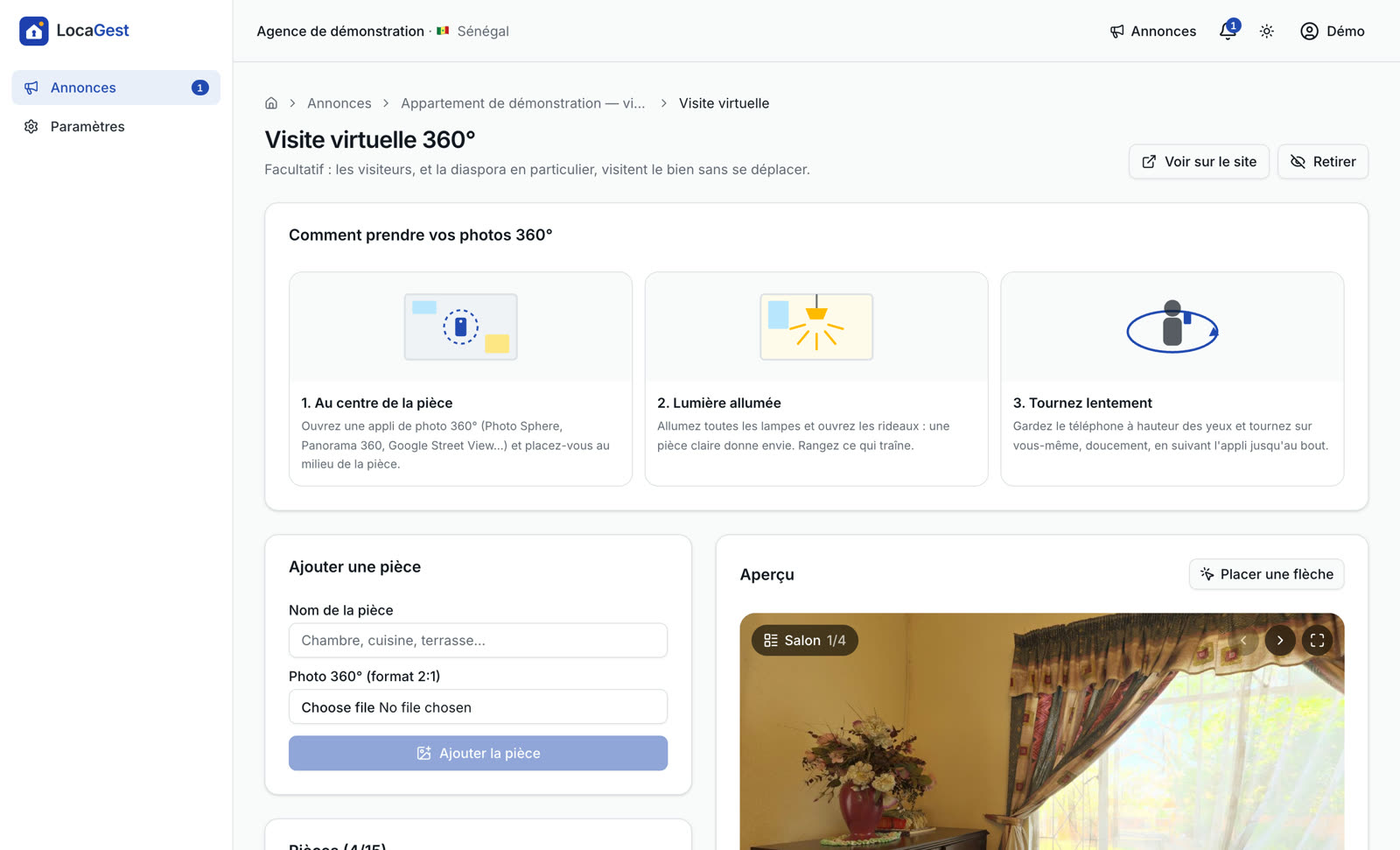
Jusqu'à 15 pièces par visite. Les photos sont allégées automatiquement pour s'ouvrir vite, même en 4G. Une agence qui publie pour un propriétaire peut créer la visite à sa place, depuis l'annonce.
Ce que voit le visiteur
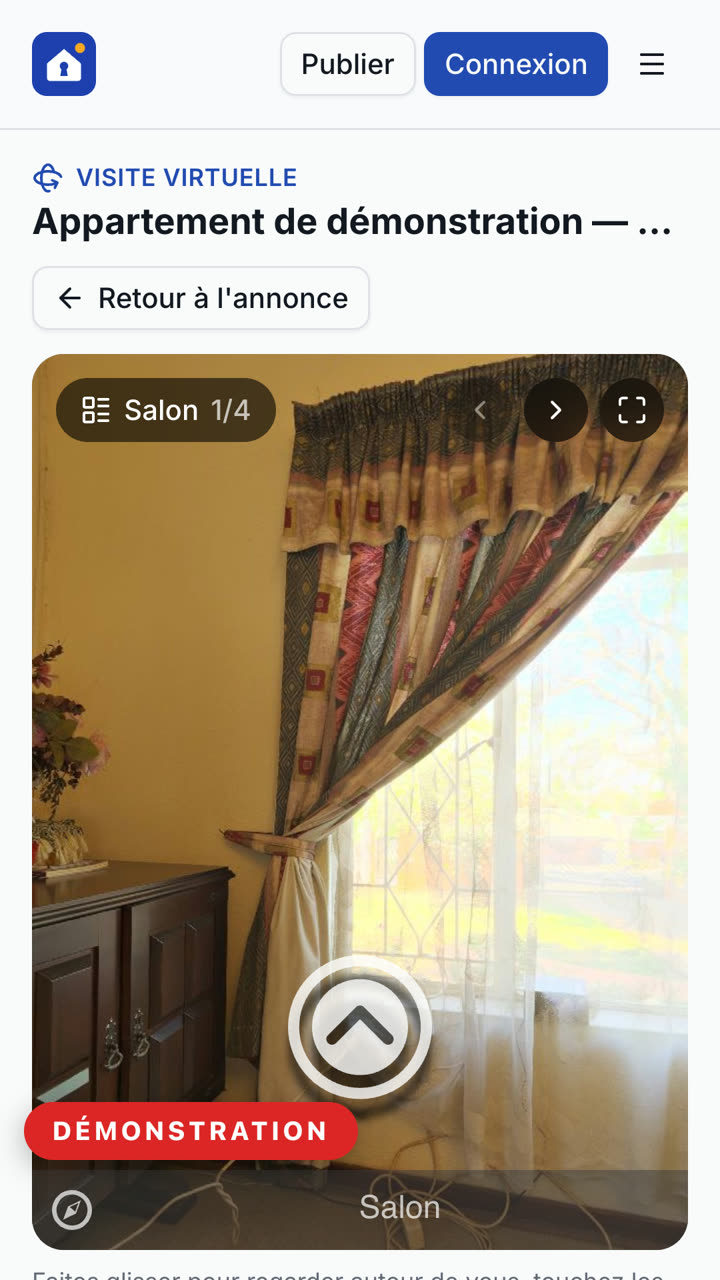
Sur la fiche, le bouton « Visiter en 360° » ouvre la visite. On fait glisser le doigt pour regarder autour de soi, on passe d'une pièce à l'autre avec les flèches ou le menu, on ouvre le plein écran. Sur téléphone, le mode gyroscope suit les mouvements : il suffit de tourner le téléphone pour regarder la pièce.
Les erreurs à éviter
- Envoyer une photo ordinaire ou grand angle : il faut une photo 360° ou un panorama, au moins deux fois plus large que haut.
- Faire un panorama trop court : tournez sur toute la pièce, idéalement sur un tour complet, pour que le visiteur voie chaque mur.
- Photographier une pièce sombre, rideaux fermés : la visite paraît triste et petite.
- Laisser des personnes, des papiers ou des objets personnels dans le champ : tout se voit à 360°.
- Se coller contre un mur ou dans un coin : restez au centre pour garder des proportions justes.
- Bouger les pieds pendant la prise : l'image se déforme aux raccords.
- Garder des noms de pièces vagues (« Photo 1 ») : « Chambre parentale » ou « Terrasse » guident mieux le visiteur.
- Envoyer une photo HEIC (iPhone) : exportez-la en JPEG si elle est refusée.
Une visite virtuelle ne remplace pas la visite sur place
Vous cherchez un logement ?
LocaGest est un site d'annonces : les biens sont proposés par leurs propriétaires et les agences, que vous contactez directement.
À lire aussi
Louer
Quel budget pour se loger à Dakar en 2026 ? Loyers, caution et frais
Loyer médian par type de logement, budget de ceux qui cherchent, ce qu'on trouve à 100 000, 150 000, 250 000 ou 500 000 F, et ce qu'il faut payer à l'entrée : les chiffres des annonces en ligne.
12/11/2026 · 5 min de lecture
Louer
Prix d'un studio à Dakar : loyers par quartier
Combien coûte un studio à louer à Dakar : loyer médian et fourchette des studios en ligne, quartier par quartier, meublé ou non, au mois ou à la nuit, avec une alerte pour être prévenu.
12/11/2026 · 3 min de lecture
Louer
Prix d'un F2 à Dakar : loyers par quartier
Combien coûte un appartement F2 (salon et une chambre) à louer à Dakar : loyer médian et fourchette des F2 en ligne, quartier par quartier, meublé ou non, avec une alerte pour être prévenu.
12/11/2026 · 3 min de lecture